
Guide pratique
Comment signer votre contrat de remplacement sans l'imprimer ?
Un contrat de remplacement se signe à deux, et le réflexe est encore souvent de l'imprimer. Ce n'est plus nécessaire : les outils déjà présents sur votre ordinateur permettent d'y apposer votre signature en moins d'une minute. Voici comment faire, selon votre appareil.
Le constat
Trouver un remplaçant, rédiger le contrat, l'imprimer, le faire signer, le scanner, puis l'envoyer : c'est un enchaînement d'allers-retours qui grignote le temps que vous consacrez à vos soins et à vos patients.
Depuis que les lecteurs PDF savent tous poser une signature, l'impression n'est plus une étape obligée. Le contrat reste un fichier du début à la fin.
Avant de commencer
- Le contrat téléchargé depuis ContraGo, enregistré sur votre ordinateur
- Une souris, un trackpad ou un écran tactile pour tracer votre signature
- Rien à installer si votre appareil dispose déjà d'Adobe Acrobat Reader, d'Aperçu (Mac) ou de Google Chrome
Les méthodes
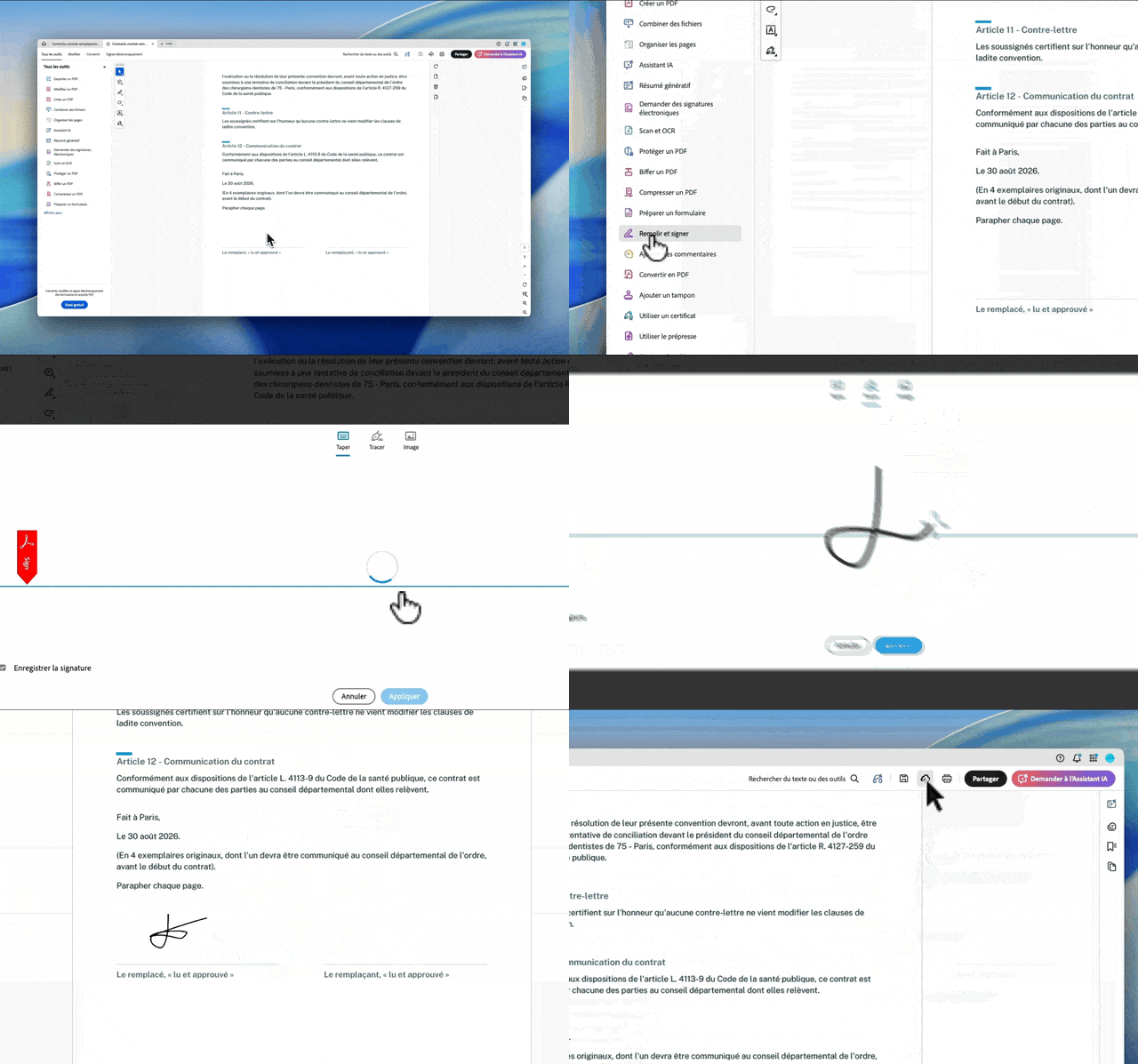
Adobe Acrobat Reader
Pour qui : Windows et Mac, si vous l'avez déjà installé (gratuit).
- Ouvrez le PDF dans Adobe Acrobat Reader.
- Cliquez sur « Remplir et signer » dans le menu de droite.
- Cliquez sur l'icône Signature, puis sur « Ajouter une signature ».
- Dessinez votre signature, validez, puis placez-la sur le contrat.
Le piège : si Adobe Acrobat Reader n'est pas votre lecteur PDF par défaut, le fichier peut s'ouvrir avec un autre logiciel (Aperçu sur Mac, un autre lecteur PDF sur Windows). Ouvrez Adobe Acrobat Reader en premier, puis le fichier depuis « Ouvrir » dans le logiciel.
Google Chrome
Pour qui : Windows et Mac, si Chrome est votre navigateur.
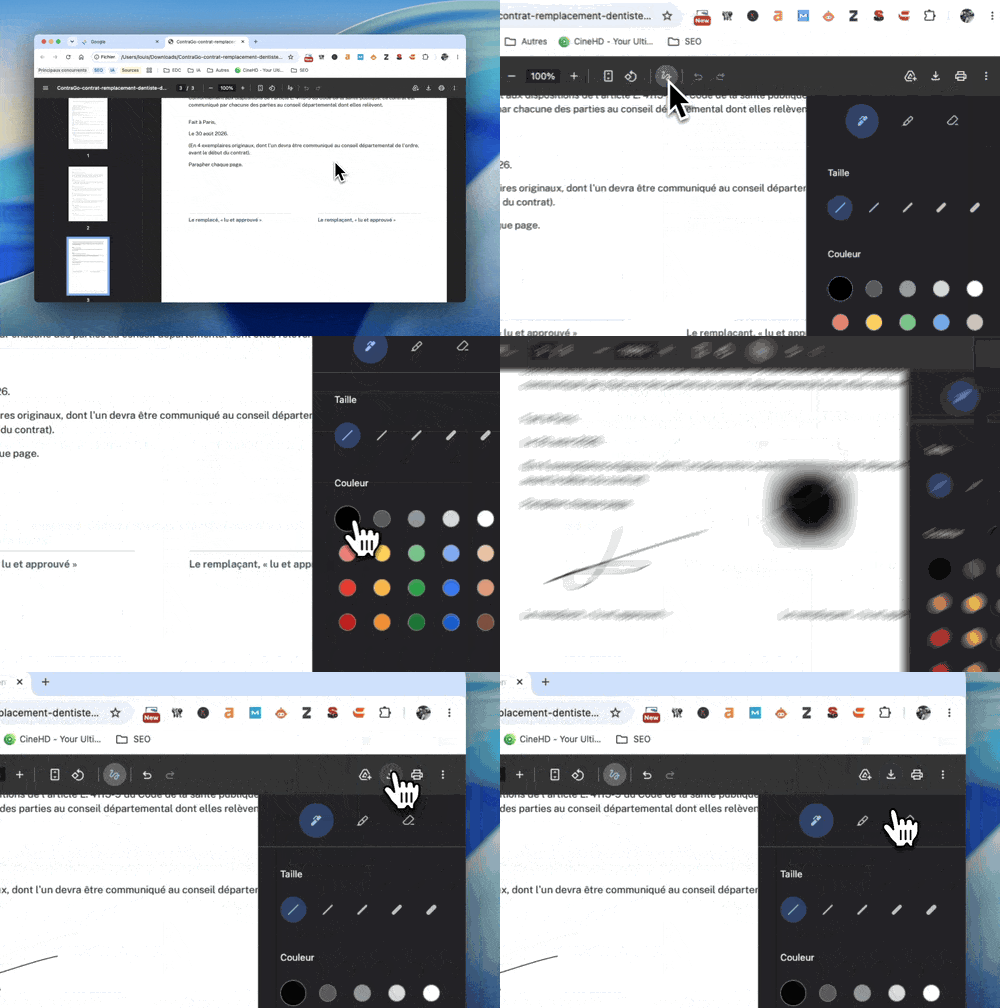
- Ouvrez le PDF dans Chrome (glissez-déposez le fichier dans une fenêtre Chrome si besoin).
- Repérez l'icône de dessin dans la barre d'outils du lecteur PDF, en haut de la page.
- Sélectionnez l'outil crayon, puis tracez votre signature directement sur le contrat.
- Cliquez sur l'icône de téléchargement pour enregistrer le PDF signé.
Le piège : il n'y a pas de bouton nommé « Signer », c'est l'icône de dessin qu'il faut repérer.
Aperçu
Pour qui : tout Mac, aucun logiciel à installer.
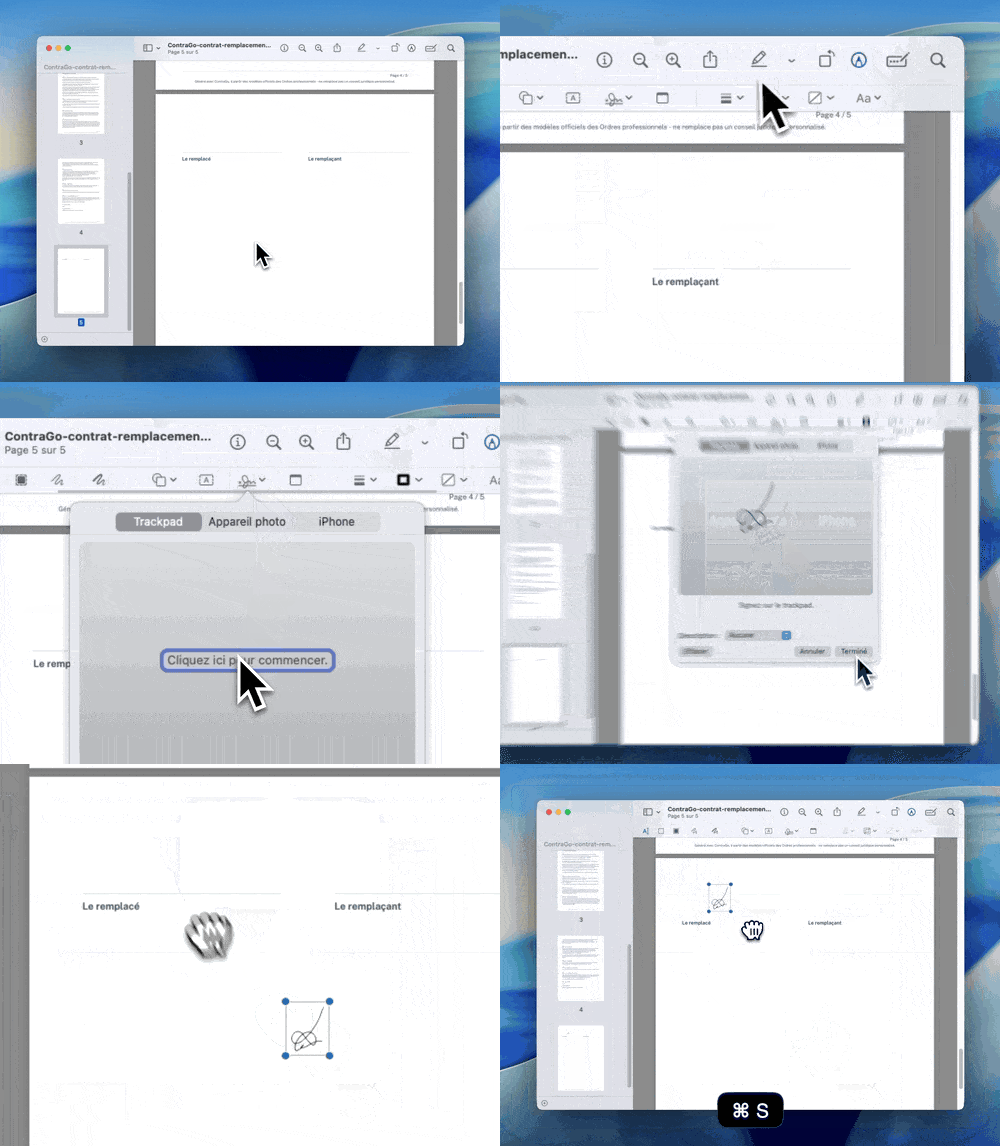
- Ouvrez le PDF téléchargé, il s'ouvre par défaut dans Aperçu.
- Cliquez sur l'icône de la boîte à outils (le crayon dans un cercle) en haut de la fenêtre.
- Cliquez sur l'icône Signature, puis sur « Créer une signature ».
- Tracez votre signature au trackpad ou à la souris, cliquez sur « Terminé », puis placez-la et redimensionnez-la sur le contrat.
Le piège : si le PDF est ouvert directement depuis Safari via « Ouvrir avec Aperçu », les outils d'annotation sont grisés parce que le fichier est chargé depuis un emplacement temporaire. Téléchargez d'abord le fichier, puis ouvrez-le depuis le dossier Téléchargements.
Safari
Le lecteur PDF de Safari n'a pas d'outil de signature. La solution la plus simple reste Aperçu : téléchargez le fichier, puis ouvrez-le depuis le dossier Téléchargements plutôt que directement depuis Safari.
Une fois le contrat signé
Le contrat signé ne s'arrête pas là. Voici ce qui se passe généralement ensuite.
L'ordre des signatures. En pratique, l'un des deux praticiens signe en premier, puis envoie le fichier par mail à l'autre pour qu'il ajoute sa propre signature. C'est un aller-retour de plus, mais il ne demande ni imprimante ni scanner.
Le nombre d'exemplaires. Le contrat-type de chaque Ordre prévoit un nombre d'exemplaires : 3 pour le kinésithérapeute, l'infirmier et le médecin généraliste, 4 pour le chirurgien-dentiste. Le même fichier signé sert pour tous : chaque partie en conserve un exemplaire, un autre est transmis au conseil départemental.
La transmission au conseil départemental. Le contrat doit être communiqué à l'Ordre avant le début du remplacement. Cette étape reste obligatoire, que le contrat soit signé à la main ou numériquement.
Une réserve à garder en tête : tous les conseils départementaux n'acceptent pas le même format. Certains demandent encore un exemplaire papier avec une signature manuscrite. Le plus simple est de vous renseigner auprès de votre CDO avant l'envoi.
Si l'imprimé reste la seule option acceptée, le parcours classique (imprimer, signer, scanner) reste bien sûr disponible.
Questions fréquentes
Pas exactement, mais elle n'est pas pour autant sans valeur. Une signature manuscrite numérisée, qu'elle soit scannée ou tracée directement à l'écran, n'est pas une signature électronique au sens de l'article 1367 du Code civil, qui peut sous certaines conditions techniques bénéficier d'une présomption légale de fiabilité. La Cour de cassation a toutefois jugé qu'elle ne vaut pas absence de signature dès lors qu'elle permet d'identifier clairement son auteur et que son identité n'est pas contestée (Cass. soc., 14 décembre 2022, n°21-19.841).
Oui, c'est possible sur iPhone comme sur Android. Ce guide couvre pour l'instant l'ordinateur, où la manipulation est plus confortable et le rendu plus propre.
Cela dépend du conseil départemental. Certains acceptent une signature tracée numériquement, d'autres préfèrent une signature manuscrite sur papier. Le plus sûr est de vous renseigner auprès de votre CDO avant l'envoi.
Rien d'urgent à corriger. La plupart des lecteurs PDF permettent de zoomer avant de tracer votre signature, ou de la redimensionner une fois posée. Si le résultat reste illisible, effacez-la et recommencez : aucun outil ne limite le nombre d'essais.
Non. Signer depuis votre ordinateur est possible gratuitement, avec les outils déjà présents sur votre appareil.
Précision de vocabulaire
Trois notions sont parfois confondues.
La signature manuscrite
Apposée au stylo sur un exemplaire papier.
La signature manuscrite numérisée
Celle que permettent Adobe Acrobat Reader, Aperçu ou Google Chrome : vous tracez votre signature à la souris, au trackpad ou au doigt, et elle s'intègre au fichier PDF. C'est la méthode décrite sur cette page. Elle n'est pas une signature électronique au sens du Code civil, mais la jurisprudence la reconnaît comme valable dès lors qu'elle permet d'identifier clairement son auteur et que son identité n'est pas contestée.
La signature électronique
Au sens de l'article 1367 du Code civil et du règlement européen eIDAS, elle repose sur un procédé technique d'identification du signataire. Lorsque ce procédé répond aux conditions fixées par décret, elle bénéficie d'une présomption légale de fiabilité. ContraGo ne propose pas cette fonctionnalité en v1.